LCP alto no Next.js: os erros que impedem de melhorar
Publicado em
Se o LCP do seu Next.js continua alto mesmo depois de trocar tudo por next/image
e marcar o hero como prioritário, o culpado quase nunca é o que o Lighthouse
aponta. Costuma ser um padrão que esconde o recurso do preload scanner — um
background-image em CSS, um hero atrás de "use client" —, um render delay que
você mesmo criou com uma animação ou um script de A/B, ou um preload que compete
por banda e atrasa justamente o elemento que deveria acelerar. O hub do cluster
ensina como o LCP se divide em fases e como corrigir cada uma;
este artigo é o outro lado do problema: por que ele não melhora depois de
você já ter otimizado. Cada seção abaixo é um erro — o sintoma que aparece no
PageSpeed Insights ou na waterfall, o mecanismo por trás dele, e o que fazer.
O next/image não conserta um hero em background-image
O sintoma é frustrante justamente porque tudo parece certo: você trocou cada
imagem por next/image, o audit de imagens do Lighthouse está todo verde, e o
LCP continua alto. Na maioria dos diagnósticos que eu faço, quando o audit passa
mas o LCP não melhora, o elemento LCP é um background-image de CSS — e o
next/image não toca nele.
O mecanismo está no preload scanner. Antes de montar o DOM, o navegador roda um
parser secundário que lê o HTML cru procurando recursos para baixar cedo. Ele
enxerga o que está declarado no markup — uma <img> com src, um
<link rel="preload"> no head. Um background-image mora no CSS, não no
markup, então o scanner nunca chega a vê-lo: o download só é enfileirado depois
que o navegador constrói o DOM, aplica os estilos e descobre que aquele elemento
precisa de uma imagem. Descoberta tardia vira LCP alto, e o audit de imagens não
acusa nada porque, do ponto de vista dele, não há <img> mal configurada
na página.
O preload scanner descobre cedo só o que está no markup; recursos em CSS ou atrás de client component ficam invisíveis para ele.
| O scanner vê (descoberto cedo) | O scanner não vê (descoberto tarde) |
|---|---|
<img> com src no markup | background-image em CSS |
<link rel="preload"> no head | hero atrás de "use client" |
| baixa junto com o HTML | só baixa depois do DOM/JS |
O fix é mover o hero de volta para o markup. Troque o background-image por uma
<img> real acima da dobra — no Next.js, um next/image com a imagem
declarada no JSX:
// app/(marketing)/hero.tsx
import Image from 'next/image'

export function Hero() {
  return (
    <section className="hero">
      <Image
        src="/hero.webp"
        alt="..."
        width={1600}
        height={900}
        preload
      />
    </section>
  )
}
Duas coisas mudaram no Next.js 16 e valem a correção mental: a prop priority
foi depreciada em favor de preload, e para a maioria dos casos a recomendação
passou a ser loading="eager" ou fetchPriority="high" em vez do preload
explícito. O efeito prático é o mesmo — devolver a descoberta cedo que o
background-image tinha tirado —, mas boa parte do material que ainda rankeia
para essa dúvida ensina priority, que já não existe. Se você precisa mesmo de
um plano de fundo (uma textura decorativa atrás do conteúdo, por exemplo), a
saída é preloadar o recurso à mão com um <link rel="preload" as="image">
no head — mas isso só vale quando aquele fundo é de fato o elemento LCP.
Hero atrás de "use client": descoberto tarde demais
Aqui o audit também passa, mas por outro motivo: a <img> existe no JSX,
só que dentro de um componente marcado com "use client". O sintoma no trace é
um hero que só aparece depois da hidratação, com o LCP marcado bem além do que o
filmstrip sugere.
O mecanismo é o mesmo do caso anterior, por um caminho diferente. Se o hero só
passa a existir depois que o client component monta no navegador, o HTML inicial
que o scanner lê não contém aquela <img>. O recurso vira invisível para a
descoberta cedo — não porque está no CSS, mas porque está atrás de JavaScript que
ainda não rodou. O componente pode até renderizar no servidor por padrão, mas se
a imagem depende de estado de cliente (um valor de useState, um cálculo de
viewport, um dado que só chega após a montagem), o markup que sai do SSR não a
inclui.
O fix é manter o elemento LCP no server component. Renderize o hero no servidor,
com a src resolvida em tempo de build ou de request, e isole a interatividade
numa ilha menor — um botão, um controle — em vez de embrulhar o hero inteiro em
"use client". O hub trata a mecânica de descoberta cedo em detalhe na seção
sobre o navegador precisar achar a imagem cedo;
aqui o ponto é reconhecer o padrão: se o hero depende de cliente, o scanner não o vê.
Cadeia de @import: o CSS que baixa em série
O último padrão de descoberta tardia não é uma imagem, é o próprio CSS. O sintoma aparece na waterfall: requests de folha de estilo em cascata, cada um começando só quando o anterior termina, empurrando o first paint para o fim da fila.
O mecanismo é como o @import funciona. Um @import dentro de um arquivo CSS só
é descoberto depois que o arquivo que o contém termina de baixar e ser
interpretado. Encadear imports — um CSS que importa um tema, que importa as
fontes — serializa os downloads: nada baixa em paralelo, tudo espera a vez. E
como o navegador precisa do CSS para pintar, essa cascata atrasa diretamente o
render do elemento LCP, seja ele imagem ou texto.
@import encadeado serializa os downloads de CSS; links paralelos no head baixam tudo de uma vez.
O fix é achatar a cadeia. Troque os @import encadeados por <link>
paralelos no head, ou deixe o bundler resolver os imports em tempo de build
para que o CSS chegue num único request em vez de uma sequência. No Next.js, os
estilos importados nos seus componentes já entram nesse caminho otimizado; a
armadilha costuma estar em CSS de terceiros ou legado que ainda usa @import para
puxar dependências. Vale abrir a waterfall e conferir: se houver folhas de estilo
esperando umas pelas outras, é aí que o first paint está preso.
Fade-in no hero: o LCP não conta até a animação terminar
Este é o primeiro dos render delays que você inflige em si mesmo. O sintoma é enganoso: o elemento aparece rápido no filmstrip, mas o LCP é marcado bem depois. Nada está lento para baixar — o problema é quando o navegador considera o elemento "pintado".
O mecanismo é a definição de LCP. O navegador não conta o elemento como pintado
enquanto ele não estiver visível de verdade, e um elemento com opacity: 0 que
sobe para 1 numa animação de entrada só fica visível quando a animação termina.
Se o seu hero tem um fade-in de meio segundo, você adicionou meio segundo de
render delay ao LCP — mesmo que a imagem já estivesse na tela, transparente, o
tempo todo.
O fix é não animar a opacity do elemento LCP. Se o efeito de entrada importa
para o design, anime outra coisa — um elemento vizinho, um detalhe secundário —
e deixe o hero pintar imediatamente. O hub cobre a fase de
render delay em detalhe;
o padrão a reconhecer aqui é que uma animação bonita no elemento errado custa LCP.
Snippet anti-flicker de A/B testing: render bloqueado de propósito
Se você roda testes A/B com uma ferramenta que injeta um snippet no head, pode
ter importado um render delay sem perceber. O sintoma é um render delay alto com
o corpo da página escondido nos primeiros instantes do carregamento.
O mecanismo é intencional, e é aí que mora a armadilha. Ferramentas de
experimento escondem a página — tipicamente com opacity: 0 ou
visibility: hidden no <body> — até o script decidir qual variante mostrar,
para o usuário não ver a versão original "piscar" antes da variante. Esse
anti-flicker bloqueia a pintura de tudo, inclusive do elemento LCP, por design.
Quanto mais o script demora, mais longo o render delay.
O fix depende de quanto você controla a ferramenta. O caminho mais seguro é carregar o experimento no servidor ou o mais cedo possível de forma assíncrona, com um timeout curto de anti-flicker para a página não ficar refém de um script lento. Onde o teste não é crítico para o above-the-fold, tirar o snippet do caminho de render do hero elimina o problema. O princípio é o mesmo do fade-in: nada que esconde o elemento LCP deve estar no caminho crítico.
CSS render-blocking + fonte no caminho crítico: o LCP de texto
Nem todo LCP é imagem — e quando é texto, a conversa muda de lugar. O sintoma é um LCP alto num elemento que não tem nada para baixar: um parágrafo, um título. Aqui a otimização de imagem não ajuda, porque o gargalo é o CSS e a fonte segurando a pintura do texto.
Este é o caso que eu medi no próprio site, e uso como exemplo porque o
antes/depois é limpo. A home tinha o LCP num parágrafo do hero, com PageSpeed
Insights mobile em 78 e LCP de 4,9s — um render delay de 1.280ms. Dois fixes
resolveram: inline do CSS crítico (via experimental.inlineCss no config) e a
fonte Inter carregada com display: 'optional' e preload: false, tirando o
woff2 do caminho crítico. O resultado, medido depois do deploy, foi PSI mobile
100, LCP de 0,9s, render delay de 530ms e CLS zero.
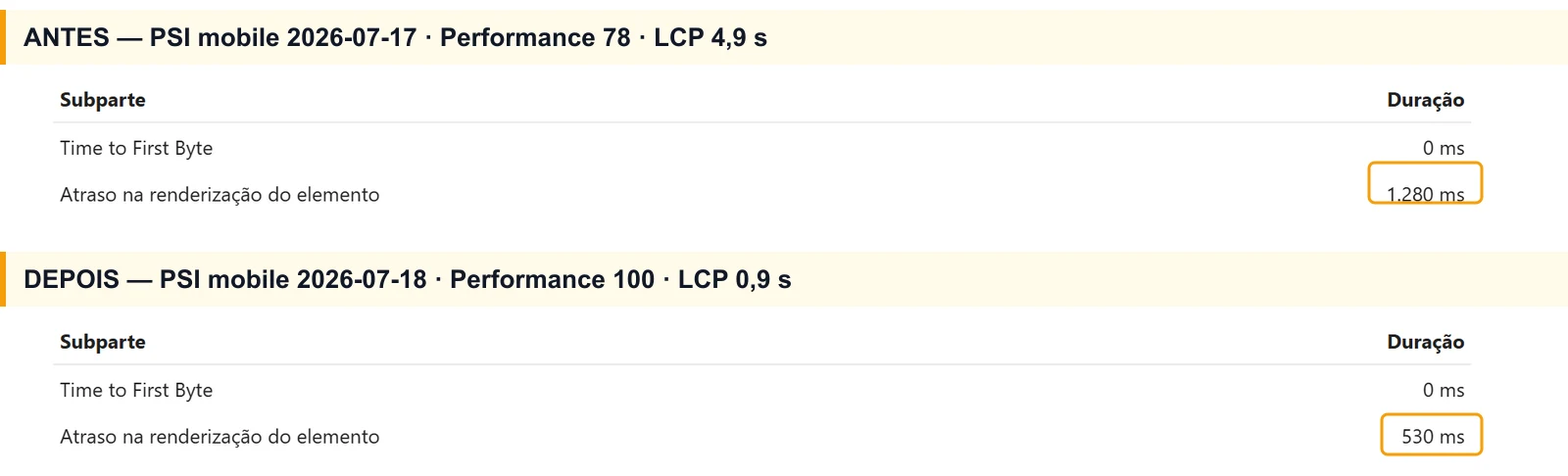
O mesmo insight do PSI, antes e depois do fix: o render delay caiu de 1.280 ms para 530 ms — e a home foi de Performance 78 / LCP 4,9 s para 100 / 0,9 s.
O mecanismo dos dois fixes é o mesmo: tirar bloqueios do caminho até o primeiro
paint do texto. CSS externo é render-blocking — o navegador não pinta até baixar
e interpretar a folha de estilo —, então embutir o CSS crítico no HTML remove um
request inteiro da frente da pintura. E uma fonte no caminho crítico segura o
texto pelo mesmo motivo: com display: 'optional', o navegador desiste de
esperar a fonte web e pinta com a fonte de sistema, sem bloquear. No Next.js, o
next/font é o caminho para isso — a nuance é que display: 'swap' ainda deixa
uma janela de troca; 'optional' é o que corta o bloqueio quando o LCP é texto.
Vale a ressalva: essas magnitudes são de uma medição minha, num site específico;
o seu número vai depender do seu CSS e das suas fontes. O que se transfere é o
mecanismo, não o "4,9s vira 0,9s".
Hidratação, sliders e skeletons: o LCP remarcado pra frente
Há uma classe de erro em que o LCP não está alto por lentidão, mas porque foi remarcado. O sintoma é um LCP pior do que o filmstrip faz parecer: a página aparece pronta, e ainda assim o número reportado é tardio.
O mecanismo é que o elemento LCP pode mudar durante o carregamento. O LCP não é travado no primeiro paint — se algo re-renderiza um elemento maior depois, o navegador remarca o LCP para esse momento posterior. Um carrossel que troca o slide após a hidratação, um skeleton que é substituído por um conteúdo maior, um bloco que só assume o tamanho final quando o JavaScript roda: em todos, o "maior elemento" aparece tarde, e o LCP acompanha.
O fix é estabilizar o elemento LCP antes da hidratação. Renderize o hero já no seu tamanho final no SSR, para que o maior elemento não troque depois que o cliente assume. Se você usa skeleton, dimensione-o igual ao conteúdo real — um skeleton menor que o conteúdo faz o elemento crescer na hidratação e remarca o LCP. E evite que sliders ou carrosséis promovam um elemento maior depois do primeiro paint. A regra prática: o que o navegador vê como maior no início precisa continuar sendo o maior.
Preload demais: a competição por banda que atrasa o próprio LCP
O último erro é o mais contraintuitivo, porque nasce de uma tentativa de otimizar. O sintoma é direto: você adicionou um preload e o LCP piorou.
O mecanismo é a competição por banda. Um preload diz ao navegador "isto é urgente, baixe já". Se você marca cinco recursos como urgentes — o hero, a fonte, um script, um CSS —, eles disputam a banda entre si e com o CSS/JS crítico. Se tudo é urgente, nada é: o recurso LCP que realmente importava é rebaixado pelo ruído dos outros preloads, e chega mais tarde do que chegaria sozinho.
Há uma nuance que eu medi e que ilustra bem o "depende". No caso do LCP de texto
da home, o preload da fonte woff2 (cerca de 48KB) estava adicionando por
volta de 1,7s de render delay no LCP simulado do Lighthouse — porque, com o LCP
sendo texto e a fonte disponível com display: optional, aquele preload só
competia por banda sem acelerar nada que importasse. Tirá-lo do caminho crítico
foi um dos fixes. Mas a condição importa: preload de fonte não é ruim sempre — é
ruim quando o LCP é texto e a fonte já tem um display que não bloqueia. Num
cenário onde a fonte é o gargalo, o preload ajuda.
O fix é preloadar só o recurso LCP e mais nada. No Next.js 16, fetchPriority="high"
no próprio elemento marca o hero como prioritário sem adicionar um hint separado,
e fetchPriority="low" serve para o oposto: deprioritizar recursos above-the-fold
que não são o LCP, liberando banda para o que é. O FAQ do hub trata dessa mesma
armadilha de preload; a regra que eu sigo é conseguir explicar em uma frase por
que cada preload está ali — se não consigo, ele sai.
Como verificar que o LCP realmente melhorou
Nenhum desses fixes vale sem confirmar que funcionou, e "o PSI subiu" não é confirmação suficiente. O roteiro que eu uso vai do lab ao campo, nessa ordem.
Comece pelo PageSpeed Insights para o número de lab e o breakdown das quatro fases — ele diz qual fase encolheu. Depois abra o DevTools, grave um trace e confirme dois pontos: qual elemento foi marcado como LCP e em que fase o tempo está indo. Se o elemento não é o que você esperava (um background-image, um skeleton), você achou o problema antes de tocar em qualquer código. Em seguida, o view-source: o markup inicial contém o recurso LCP, ou ele está escondido em CSS ou atrás de client component? É o teste direto de "o scanner vê isto?".
Lab não é campo, e é aí que entra o RUM. Este site coleta LCP de usuários reais desde meados de 2026 — web-vitals com attribution enviando as quatro subpartes para o GA4 —, embora ainda sem uma janela estatística grande o bastante para conclusões, e ainda fora do CrUX por estar abaixo do limite de tráfego. Mesmo assim, o RUM é o que fecha o loop: o lab simula, o campo mede.
Uma última calibragem do que não perseguir. Nem toda bandeira do PSI vale uma caçada: o Next.js embute cerca de 14KiB de JavaScript legado (os polyfills core-js incondicionais no chunk do framework) que o PSI sinaliza e que você não consegue remover — um browserslist moderno produz um output byte a byte idêntico. Gastar horas atrás desses 14KiB é tempo que renderia muito mais aplicado a qualquer um dos erros acima. Se precisar de um ponto de partida para a verificação, o cluster reúne os validadores e ferramentas de medição que eu uso nesse roteiro — e para o contexto além do LCP (metadados, dados estruturados, renderização), o ponto de entrada é o guia de SEO técnico para Next.js.