Como melhorar o LCP no Next.js: guia pelas 4 subpartes
Publicado em
Para melhorar o LCP no Next.js, descubra primeiro em qual das quatro
subpartes o tempo está sendo gasto: TTFB, resource load delay,
resource load duration ou element render delay — cada uma tem fixes
diferentes, e otimizar a subparte errada não muda nada. Na prática, os
quatro movimentos que resolvem a maioria dos casos são: garantir que o
elemento LCP está no HTML inicial (Server Component), usar preload no
next/image apenas na imagem LCP (o Next.js 16 depreciou priority),
carregar fontes com next/font e confirmar o resultado nas subpartes do
PageSpeed Insights.
// app/page.tsx — o essencial num único exemplo
import Image from 'next/image'

export default function Page() {
  return (
    <section className="relative aspect-[16/9]">
      {/* Server Component: a <img> existe no HTML inicial,
          visível ao preload scanner do navegador */}
      <Image
        src="/hero.webp"
        alt="Descrição real da imagem"
        fill
        sizes="100vw"
        preload // Next.js 16: substitui a antiga `priority`
      />
    </section>
  )
}
A partir do Next.js 16, o config images.qualities é obrigatório no
next.config — sem ele o build reclama. O exemplo completo está na seção
de resource load duration.
O resto deste guia explica por que cada um desses movimentos funciona, mecanismo por mecanismo — e, mais importante, como descobrir qual deles o seu caso realmente precisa.
O que o LCP mede (e o que não mede)
LCP (Largest Contentful Paint) é o tempo até o maior elemento de conteúdo visível no viewport terminar de renderizar. O threshold oficial é 2,5 segundos ou menos no percentil 75 de dados de campo — não mudou em 2026, apesar de artigos afirmando o contrário (detalhe no FAQ). A referência é a documentação do web.dev.
Dois detalhes que mudam decisões:
Lab não é campo. O número do Lighthouse rodando na sua máquina é um teste sintético; o que o Google usa é o p75 dos usuários reais (CrUX), numa janela móvel de 28 dias. Um fix pode melhorar o lab hoje e só aparecer no campo semanas depois.
O elemento LCP não é necessariamente uma imagem. Pode ser um headline, um bloco de texto ou um card renderizado a partir de dados. Isso importa porque quase todo conteúdo sobre LCP assume imagem — e se o seu elemento LCP é texto, otimizar imagem é esforço zero de retorno.
Este artigo cobre só o LCP — ele faz parte do guia de SEO técnico para Next.js deste site, que contextualiza as três métricas de Core Web Vitals.
Antes de otimizar: descubra qual é o seu elemento LCP
O primeiro passo não é otimizar nada — é identificar o elemento. No Chrome DevTools, abra a aba Performance, grave um carregamento e clique no marcador LCP: ele destaca o elemento exato na página. O PageSpeed Insights também mostra o elemento no insight "Detalhamento da LCP".

O PSI aponta o elemento LCP — aqui, o parágrafo de abertura da home deste site. Repare: é texto, não imagem.
Duas pegadinhas que eu sempre confiro:
- Mobile e desktop podem ter elementos LCP diferentes. Um layout que esconde o hero no mobile pode fazer o headline virar o LCP lá — e o Google avalia mobile primeiro.
- O elemento pode mudar durante o carregamento. Se algo re-renderiza maior depois (hidratação, slider), o LCP é remarcado para esse momento. Esse tipo de armadilha vai render um artigo próprio no cluster, sobre os erros que impedem o LCP de melhorar.
Com o elemento identificado, a pergunta vira: onde o tempo está indo?
As 4 subpartes: onde o tempo do LCP está indo
O LCP de uma página se decompõe em quatro fases sequenciais, e o modelo oficial de otimização trata cada uma separadamente:
As 4 subpartes do LCP. Proporções ilustrativas de um caso típico — meça as suas no PageSpeed Insights.
| Subparte | O que é | Fix principal | Onde ver |
|---|---|---|---|
| TTFB | Tempo até o primeiro byte do HTML | Cache, streaming, CDN | PSI, web-vitals |
| Resource load delay | Do TTFB até o navegador começar a baixar o recurso LCP | Recurso no HTML inicial + preload | Waterfall |
| Resource load duration | O download em si | Formato, sizes, compressão | Waterfall |
| Element render delay | Do fim do download até a pintura | CSS render-blocking, fontes | Trace |
O insight que muda a estratégia: na maioria dos diagnósticos que eu faço, o gargalo está nos delays (descoberta e render), não no download. O arquivo da imagem — a única coisa que a maioria dos guias otimiza — é uma das quatro fases, e frequentemente a mais curta. É por isso que comprimir a imagem pela terceira vez não move o número.
As quatro seções a seguir atacam uma subparte cada.
TTFB: o piso do seu LCP
Nada renderiza antes do primeiro byte do HTML chegar — o TTFB é um piso que se soma a todo o resto. Se o seu TTFB é 1,8s, o LCP nunca será bom, não importa o que você faça com imagens.
No Next.js, as alavancas em ordem de impacto:
Renderização estática sempre que possível. Página estática servida de
CDN elimina o tempo de servidor da equação. No App Router, isso significa
não usar APIs dinâmicas (cookies(), headers()) em páginas que não
precisam delas.
Streaming quando há data fetching lento. Se a página depende de dados,
não segure o HTML inteiro atrás do fetch — envie o shell imediatamente e
faça o bloco lento chegar via Suspense:
// app/produtos/page.tsx
import { Suspense } from 'react'
import { ListaProdutos } from './lista-produtos'

export default function Page() {
  return (
    <main>
      {/* Shell estático: chega no primeiro byte.
          O candidato a LCP deve estar AQUI, fora do Suspense. */}
      <h1>Produtos</h1>
      <Suspense fallback={<SkeletonLista />}>
        {/* Bloco que depende de fetch: chega via streaming */}
        <ListaProdutos />
      </Suspense>
    </main>
  )
}
Isso melhora o TTFB porque o servidor responde antes de o fetch terminar —
mecanismo garantido. O quanto melhora o LCP depende de onde está o
elemento LCP: se ele estiver dentro do Suspense, o streaming não resolve
(esse caso tem seção própria mais abaixo).
Infraestrutura. Região do deploy perto do público (para site brasileiro, edge/região em SA), cache de dados do Next e CDN na frente. No Next.js 16, o modelo de cache mudou para Cache Components — se você vinha do PPR experimental, vale reler a doc antes de assumir comportamento.
Vindo do PHP em hospedagem compartilhada, essa era a subparte dominante por definição: o servidor renderizava tudo a cada request e o TTFB engolia o budget inteiro. No Next.js com estático/streaming, o gargalo tipicamente migra para as duas próximas subpartes — o que é bom, porque elas estão sob controle do código, não da infraestrutura.
Resource load delay: o navegador precisa descobrir a imagem cedo
O load delay mede quanto tempo o navegador levou para começar a baixar o recurso LCP depois do TTFB. Delay alto quase sempre significa descoberta tardia: o navegador não sabia que o recurso existia.
O mecanismo por trás: o navegador tem um preload scanner — um parser
secundário que varre o HTML bruto e antecipa downloads antes mesmo do parse
principal terminar. Ele lê markup, não CSS nem JavaScript
(web.dev).
Uma <img> no HTML da resposta é descoberta imediatamente; uma imagem que
só existe dentro de um CSS ou depois de um script executar, não. Os padrões
invisíveis ao scanner (background-image, hero atrás de "use client",
cadeias de @import) merecem um artigo inteiro dedicado — será o próximo
do cluster.
Garantida a descoberta, o segundo passo é prioridade. No Next.js 16:
// components/hero.tsx
import Image from 'next/image'

// ❌ Next.js ≤15 — `priority` está depreciada no v16:
// <Image src="/hero.webp" alt="..." fill sizes="100vw" priority />

// ✅ Next.js 16:
export function Hero() {
  return (
    <div className="relative aspect-[16/9]">
      <Image src="/hero.webp" alt="..." fill sizes="100vw" preload />
    </div>
  )
}
A prop preload injeta um <link rel="preload"> no <head> e já aplica
fetchPriority="high" — não precisa dos dois. E a regra de ouro: uma
imagem com preload por página, a que é de fato o elemento LCP. Preload
em várias imagens faz elas competirem por banda entre si e com o CSS
crítico, o que pode piorar o LCP — melhora quando o gargalo é load delay
do elemento certo, atrapalha quando vira competição.
Se o hero precisa mesmo ser background CSS (decisão de design legítima em alguns layouts), avise o navegador manualmente:
// app/layout.tsx (ou no componente da página)
import { preload } from 'react-dom'

export default function Layout({ children }: { children: React.ReactNode }) {
  preload('/hero.webp', { as: 'image', fetchPriority: 'high' })
  return <>{children}</>
}
Isso restaura a descoberta antecipada que o background-image perde — mecanismo garantido; a magnitude depende de quão tarde a imagem era descoberta antes.
Resource load duration: agora sim, o arquivo
O load duration é o download em si — a única subparte que a compressão de imagem afeta. Três alavancas no Next.js:
Formato: deixe o next/image negociar. O componente serve AVIF/WebP
automaticamente conforme o navegador aceita. Você não precisa converter
manualmente — precisa apenas não desligar a otimização (unoptimized)
sem motivo.
sizes correto. Com fill, se você omitir sizes, o navegador assume
100vw — e num grid de 3 colunas isso significa baixar uma imagem 3x maior
que o necessário. Para o hero full-width, sizes="100vw" está certo; para
qualquer outro layout, descreva a realidade:
// components/card-produto.tsx
<Image
  src={produto.imagem}
  alt={produto.nome}
  fill
  sizes="(max-width: 768px) 100vw, 33vw"
/>
qualities no config (obrigatório no v16):
// next.config.ts
import type { NextConfig } from 'next'

const config: NextConfig = {
  images: {
    qualities: [50, 75], // 75 para heros, 50 para thumbnails
  },
}

export default config
Reduzir quality de 75 para 50 num thumbnail corta bytes sem diferença visual perceptível naquele tamanho — mas o ganho de LCP só existe se o gargalo era duration. Confira no waterfall antes de gastar tempo aqui.
Element render delay: a imagem chegou, falta pintar
O render delay é a subparte menos compreendida: o recurso já baixou, mas a pintura não acontece. O mecanismo: o navegador não constrói a render tree até o CSSOM estar completo — todo CSS é render-blocking por definição (web.dev). Uma imagem que baixou em 400ms pode esperar 2s parada na memória enquanto um stylesheet lento segura a renderização da página inteira.
No Next.js, o caso mais comum de render delay evitável são fontes:
// app/layout.tsx
import { Inter } from 'next/font/google'

const inter = Inter({ subsets: ['latin'], display: 'swap' })

export default function RootLayout({ children }: { children: React.ReactNode }) {
  return (
    <html lang="pt-BR" className={inter.className}>
      <body>{children}</body>
    </html>
  )
}
O next/font baixa a fonte no build e serve do próprio domínio — elimina o
request externo render-blocking do Google Fonts e a cadeia de descoberta
que ele cria. Isso melhora o render delay porque remove um recurso bloqueante
de outra origem do caminho crítico; a magnitude depende da latência até o
terceiro e do cache do usuário.
Quando o elemento LCP é texto, display: 'swap' importa dobrado: sem
ele, o texto fica invisível durante o período de block da fonte — e texto
invisível não conta como renderizado para o LCP.
Neste próprio site a fonte carrega via next/font desde o primeiro deploy.
E como o site ainda não aparece no CrUX — que exige um volume mínimo de
tráfego — instrumentei um RUM próprio: o web-vitals reporta o LCP real de
cada visita, com as 4 subpartes como parâmetros, direto para o GA4 (o
código está na seção de verificação).
Quando houver dados de campo numa janela estatisticamente útil, atualizo
esta seção com a medição.
Outras causas de render delay — fade-in no hero, anti-flicker de A/B
testing, cadeias de @import — são anti-patterns, e ficam para o próximo
artigo do cluster, sobre os erros que seguram o LCP.
Quando o elemento LCP não é imagem
Se o seu elemento LCP é um headline, o caminho é a seção anterior: fonte
via next/font, display: 'swap', e garantir que o texto está no HTML
inicial. Não existe "otimizar imagem" aqui — e é por isso que identificar
o elemento vem antes de tudo. (É o caso da home deste próprio site: o
elemento LCP é o parágrafo de abertura — a decomposição real está na
seção de verificação.)
O caso mais difícil é o LCP data-driven: uma lista de produtos, o card principal de um dashboard, o resultado de uma busca. O elemento LCP só existe depois do fetch — o LCP fica refém do banco de dados.
Os três caminhos de fix, conforme o tipo do elemento LCP.
A decisão se resume a três caminhos: LCP imagem → descoberta e prioridade (load delay) + arquivo (duration); LCP texto → fonte e CSS (render delay); LCP data-driven → arquitetura de streaming, descrita a seguir.
As opções, da melhor para a de emergência:
- Tirar o candidato LCP do caminho dos dados. Se a página tem um
headline ou banner estático que pode ser o maior elemento acima da
dobra, deixe-o fora do
Suspense— ele chega no primeiro flush e vira um LCP rápido, enquanto os dados fazem streaming abaixo. - Cachear o dado que define o LCP. Se o card principal muda pouco, cache de dados do Next (revalidação periódica) transforma o fetch lento em leitura de cache.
- Cuidado com skeletons maiores que o conteúdo. Se o fallback do
Suspenseé maior que o conteúdo final, o skeleton pode virar o LCP provisório e o conteúdo real remarca o LCP ao chegar — você "paga" o tempo do fetch de qualquer jeito. Skeleton do mesmo tamanho ou menor.
Esse cenário quase não aparece em guias de LCP porque não tem fix de uma linha — é decisão de arquitetura. Mas é o caso real de qualquer app Next.js que renderiza dados acima da dobra.
Como verificar se funcionou
Otimização sem verificação é palpite. O roteiro que eu uso, na ordem:
- PSI → subparts. Rode o PageSpeed Insights e olhe a decomposição do LCP: qual subparte domina? Ela aponta qual seção deste guia reler.
- DevTools Performance local. Grave um trace com throttling de rede (Fast 4G) e CPU (4x): o marcador LCP mostra o elemento e o waterfall mostra quando o recurso foi descoberto vs. quando terminou.
- View-source, não o DOM. Confirme que a
<img>do LCP e o<link rel="preload">gerado pela proppreloadestão no HTML da resposta do servidor — o DOM do DevTools mostra o estado depois de JS/CSS, que não é o que o preload scanner viu. - RUM próprio. O pacote
web-vitals(build de attribution) reporta o LCP real dos usuários com a subparte dominante. É o que este site faz — o evento vai para o GA4 via GTM, sem backend nenhum (o consentimento é tratado pelo Consent Mode, como qualquer outra tag):
// lib/rum.ts — o código real deste site (simplificado)
import { onLCP } from 'web-vitals/attribution'

onLCP(({ value, rating, attribution }) => {
  window.dataLayer?.push({
    event: 'web_vitals',
    metric_name: 'LCP',
    metric_value: Math.round(value),
    metric_rating: rating,
    lcp_element: attribution.target, // v5: era `element` até a v4
    lcp_ttfb: Math.round(attribution.timeToFirstByte),
    lcp_load_delay: Math.round(attribution.resourceLoadDelay),
    lcp_load_duration: Math.round(attribution.resourceLoadDuration),
    lcp_render_delay: Math.round(attribution.elementRenderDelay),
  })
})
No GTM, um trigger de Custom Event web_vitals alimenta uma tag GA4 com
esses parâmetros — e as subpartes viram colunas numa exploração. Duas
notas de implementação: na v5 do web-vitals o seletor do elemento
mudou de attribution.element para attribution.target (em JS puro, o
campo antigo devolve undefined sem reclamar); e o callback só dispara
quando a métrica finaliza — a página ficar oculta ou a primeira
interação — então não espere o evento no load. Se você tem backend com
armazenamento, navigator.sendBeacon para um endpoint próprio também
funciona; num deploy serverless sem banco, o GA4 é o sink que sobra.
- Campo, com paciência. CrUX/GSC usam janela móvel de 28 dias no p75 — não julgue um fix pelo dia seguinte. E se o site é novo, o CrUX pode simplesmente não reportar ainda (exige volume mínimo de tráfego); o RUM próprio do passo 4 cobre esse vazio.
Entre as ferramentas gratuitas de SEO técnico que estou construindo para este site, a primeira leva inclui justamente um checador de Core Web Vitals via CrUX — feito para o passo 5 desse roteiro.
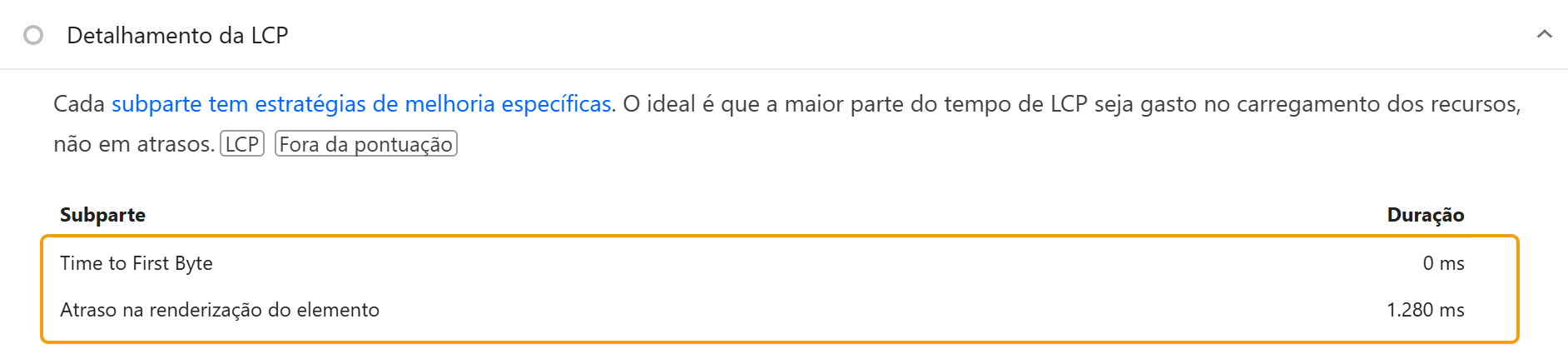
Decomposição real da home deste site (lab, mobile): LCP de texto — por isso só existem TTFB e render delay, e o render delay domina. É o diagnóstico da seção de render delay acima.